


AI摘要
一、域名解析
面板域名以nezha.a.com为例,Cloudflare中添加A记录nezha.a.com指向Dashboard 服务器 IP,开启小黄云。a.com域名设置页面——网络,选择开启WebSockets 和 gRPC ;SSL/TLS模式选择完全(严格)。
二、哪吒面板搭建
ssh连接vps,输入代码
sudo mkdir -p /opt/nezha && cd /opt/nezha
nano docker-compose.yml
docker compose up -d
docker-compose.yml文件:
services:
  dashboard:
    container_name: nezha-dashboard
    image: ghcr.io/nezhahq/nezha:latest
    restart: unless-stopped
    volumes:
      - ./dashboard/data:/dashboard/data
    ports:
      - 8008:8008
三、反代设置
1.1panel面板中新建反向代理网站,网站 —— 创建网站 —— 反向代理,主域名填写nezha.a.com,代理地址填写127.0.0.1:8008
证书页面自行设置Acme账户、DNS账户为nezha.a.com申请证书。
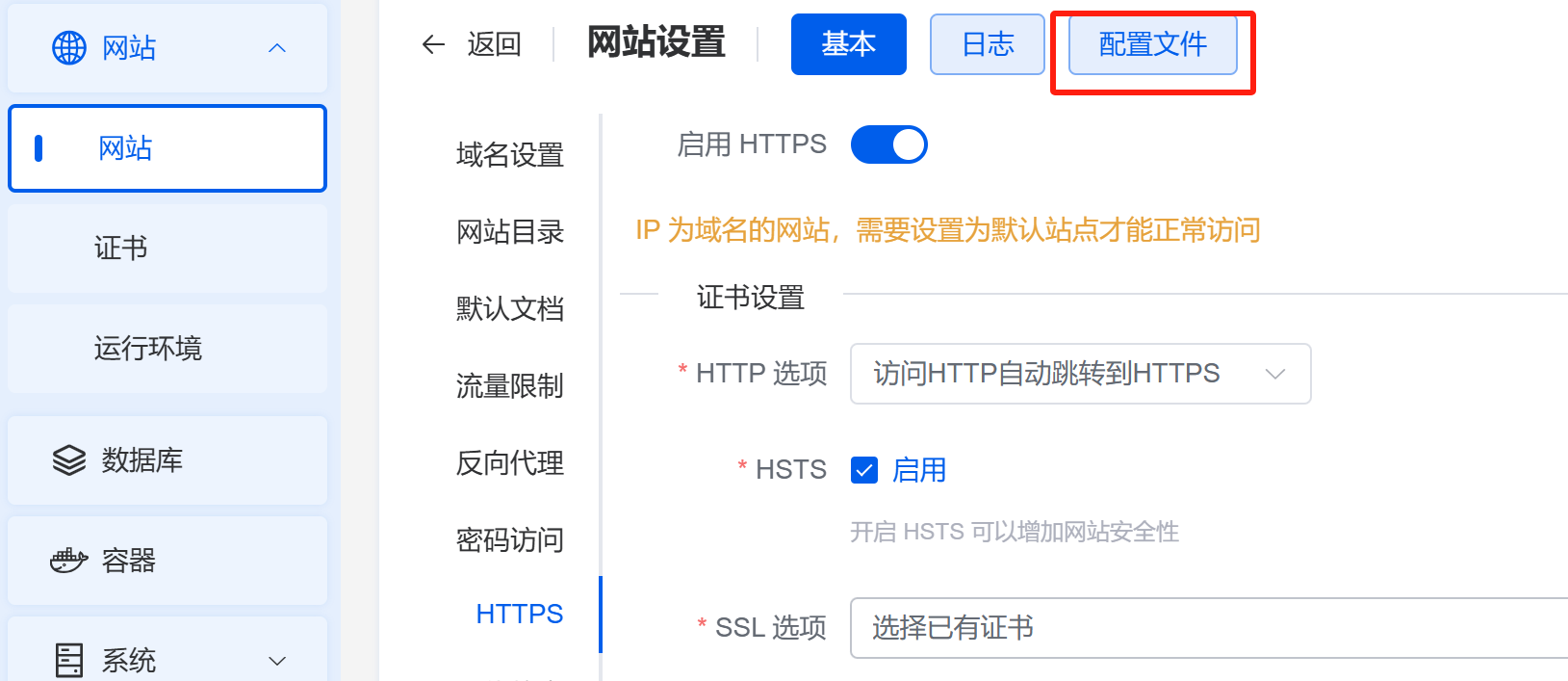
网站页面点击nezha.a.com进入网站设置,开启https。
点击配置文件,最下方添加以下代码,保存并重载。
# upstream 配置
upstream dashboard {
    keepalive 512;
    server 127.0.0.1:8008;
}
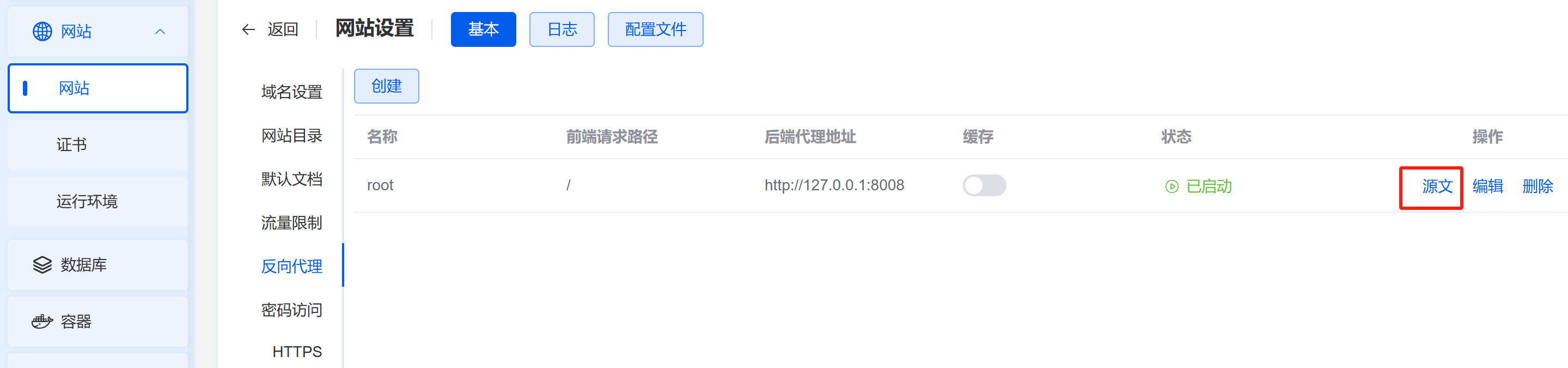
2.打开网站 —— 反向代理 —— 源文,使用以下代码替换原内容,点击确认。至此,反向代理设置完成。
location ^~ / {
    proxy_pass http://127.0.0.1:8008;
    proxy_set_header Host $host;
    proxy_set_header X-Real-IP $remote_addr;
    proxy_set_header X-Forwarded-For $proxy_add_x_forwarded_for;
    proxy_set_header REMOTE-HOST $remote_addr;
    proxy_set_header Upgrade $http_upgrade;
    proxy_set_header nz-realip $http_cf_connecting_ip;
    proxy_set_header Connection "upgrade";
    proxy_set_header X-Forwarded-Proto $scheme;
    proxy_http_version 1.1;
    proxy_read_timeout 3600s;
    proxy_send_timeout 3600s;
    proxy_buffer_size 128k;
    proxy_buffers 4 128k;
    proxy_busy_buffers_size 256k;
    proxy_max_temp_file_size 0;
    add_header X-Cache $upstream_cache_status;
    add_header Cache-Control no-cache;
    proxy_ssl_server_name off;
    proxy_ssl_name $proxy_host;
    add_header Strict-Transport-Security "max-age=31536000";
}

underscores_in_headers on;
set_real_ip_from 0.0.0.0/0; # CDN 回源 IP 地址段
real_ip_header CF-Connecting-IP; # CDN 私有 header,此处为 CloudFlare 默认

# gRPC 服务
location ^~ /proto.NezhaService/ {
    grpc_set_header Host $host;
    grpc_set_header nz-realip $http_CF_Connecting_IP;
    grpc_read_timeout 600s;
    grpc_send_timeout 600s;
    grpc_socket_keepalive on;
    client_max_body_size 10m;
    grpc_buffer_size 4m;
    grpc_pass grpc://dashboard;
}

# WebSocket 服务
location ~* ^/api/v1/ws/(server|terminal|file)(.*)$ {
    proxy_set_header Host $host;
    proxy_set_header nz-realip $http_cf_connecting_ip;
    proxy_set_header Origin https://$host;
    proxy_set_header Upgrade $http_upgrade;
    proxy_set_header Connection "upgrade";
    proxy_read_timeout 3600s;
    proxy_send_timeout 3600s;
    proxy_pass http://127.0.0.1:8008;
}
四、哪吒面板设置
1.登录到 Dashboard 配置界面https://nezha.a.com/dashboard,初始用户名、密码均为admin,登录后立即进入管理页面点击头像 —— 个人信息 —— 更新个人资料修改用户名和密码。
2.点击头像 —— 系统设置,填写站点名称、设置语言,Agent对接地址【域名/IP:端口】填写nezha.a.com:443,勾选Agent 使用 TLS 连接,点击确认即可。
3.添加telegram通知:
通知页面点击“+”,创建通知,名称自定,URL填写https://api.telegram.org/bot<;你的机器人Token>/sendMessage?chat_id=<你的用户ID>&text=#NEZHA#,将 <你的机器人Token> 和 <你的用户ID> 替换为实际值。
获取 URL 参数
获取机器人 Token:与 @BotFather 对话,发送/newbot创建新机器人,获取 Token。
获取用户 ID:与 @userinfobot 对话,获取你的用户 ID。
与机器人对话:先与新创建的机器人发送一条消息,确保机器人可以发送消息给你。
分组——通知,页面点击“+”,编辑通知分组,名称自定,通知勾选提前创建的telegram通知,确认即可。
4.记住一定要禁用被控端网页SSH
sed -i 's/disable_command_execute: false/disable_command_execute: true/' /opt/nezha/agent/config.yml && systemctl restart nezha-agent

看看美化
看看美化
看看美化
大佬的教程很不错,一下子就解决了我的问题
挺好的
折腾了一天,靠你的教程搞定了
感谢分享
博主的文章很细致,我已经转载,请问是否可以呼唤友情连接。我的网站地址为frank2019.me/frank2019.life
已经添加友情连接!
可以的
很好很仔细
可靠
111111
看看美化 感谢
不错不错
感谢
学习一下美化,嘿嘿
看看如何美化
感谢
目前看到的最详细的教程了
看看
多谢提供教程,回复看看美化教程
成功了,谢谢作者大佬
[...]注意:此文章转载自该该大佬的文章,我在此基础上做了优化扩充和排版整理。[...]
上面有点点失误,已经做了部分修正,文章开头结尾也都做了转载说明??,大佬的教程很不错,一下子就解决了我的问题
博主你好!你的文章写的很好,很受用,我能转载到我的博客下吗?放心,我会加上转载出处的
可以的,加上转载就行
成功了,谢谢作者大佬
我就是不能用 作者咋联系 有偿调试下反代
反代设置写的很详细了哦,有问题评论留言即可
我也是1panel 面板最新1.9的版本 按你的就是不行
哪个步骤不行呢