 风尘落微雨
风尘落微雨 
用1panel面板部署哪吒监控v1教程

一、域名解析
面板域名以nezha.a.com为例,Cloudflare中添加A记录nezha.a.com指向Dashboard 服务器 IP,开启小黄云。a.com域名设置页面——网络,选择开启WebSockets 和 gRPC ;SSL/TLS模式选择完全(严格)。
二、哪吒面板搭建
ssh连接vps,输入代码
sudo mkdir -p /opt/nezha && cd /opt/nezhanano docker-compose.ymldocker compose up -ddocker-compose.yml文件:
services: dashboard: container_name: nezha-dashboard image: ghcr.io/nezhahq/nezha:latest restart: unless-stopped volumes: - ./dashboard/data:/dashboard/data ports: - 8008:8008三、反代设置
1.1panel面板中新建反向代理网站,网站 —— 创建网站 —— 反向代理,主域名填写nezha.a.com,代理地址填写127.0.0.1:8008
证书页面自行设置Acme账户、DNS账户为nezha.a.com申请证书。
网站页面点击nezha.a.com进入网站设置,开启https。
点击配置文件,最下方添加以下代码,保存并重载。
# upstream 配置upstream dashboard { keepalive 512; server 127.0.0.1:8008;}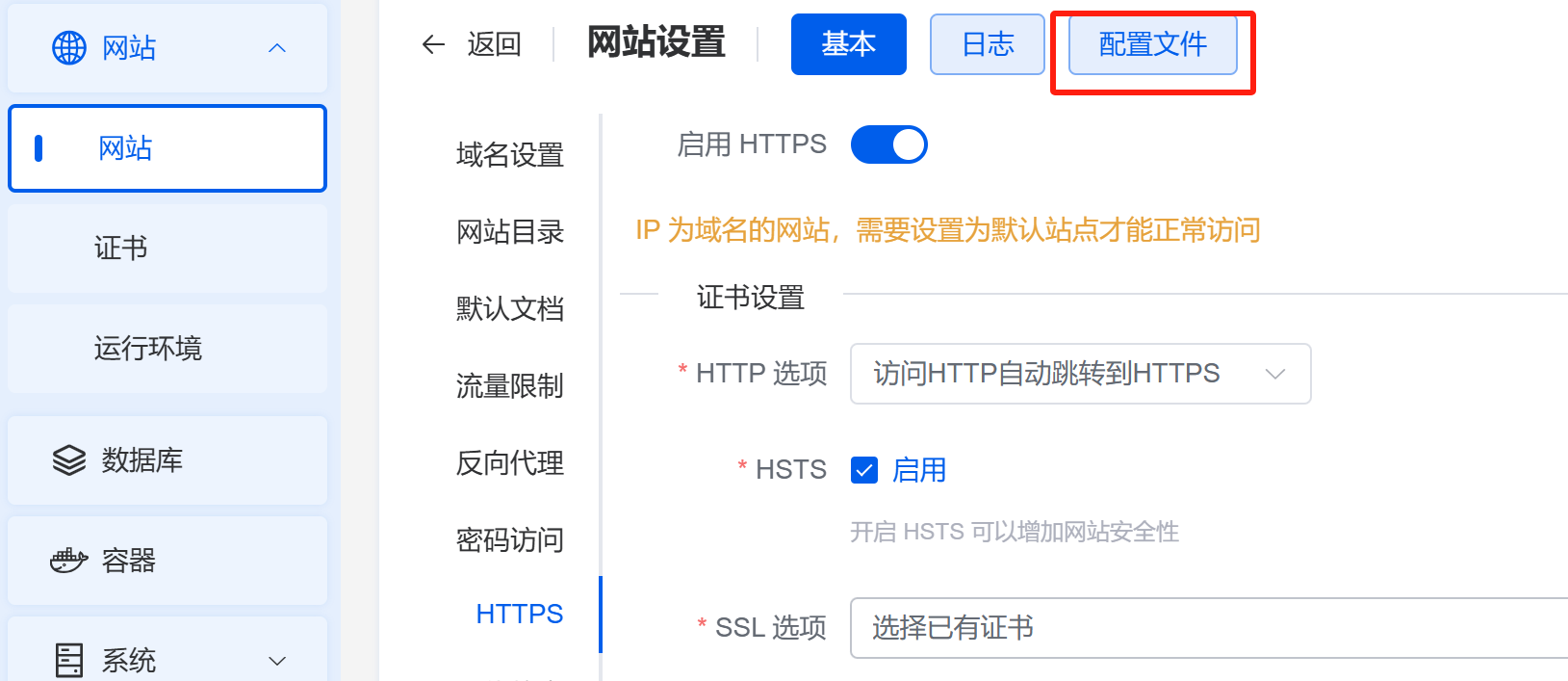
2.打开网站 —— 反向代理 —— 源文,使用以下代码替换原内容,点击确认。至此,反向代理设置完成。
location ^~ / { proxy_pass http://127.0.0.1:8008; proxy_set_header Host $host; proxy_set_header X-Real-IP $remote_addr; proxy_set_header X-Forwarded-For $proxy_add_x_forwarded_for; proxy_set_header REMOTE-HOST $remote_addr; proxy_set_header Upgrade $http_upgrade; proxy_set_header nz-realip $http_cf_connecting_ip; proxy_set_header Connection "upgrade"; proxy_set_header X-Forwarded-Proto $scheme; proxy_http_version 1.1; proxy_read_timeout 3600s; proxy_send_timeout 3600s; proxy_buffer_size 128k; proxy_buffers 4 128k; proxy_busy_buffers_size 256k; proxy_max_temp_file_size 0; add_header X-Cache $upstream_cache_status; add_header Cache-Control no-cache; proxy_ssl_server_name off; proxy_ssl_name $proxy_host; add_header Strict-Transport-Security "max-age=31536000";}
underscores_in_headers on;set_real_ip_from 0.0.0.0/0; # CDN 回源 IP 地址段real_ip_header CF-Connecting-IP; # CDN 私有 header,此处为 CloudFlare 默认
# gRPC 服务location ^~ /proto.NezhaService/ { grpc_set_header Host $host; grpc_set_header nz-realip $http_CF_Connecting_IP; grpc_read_timeout 600s; grpc_send_timeout 600s; grpc_socket_keepalive on; client_max_body_size 10m; grpc_buffer_size 4m; grpc_pass grpc://dashboard;}
# WebSocket 服务location ~* ^/api/v1/ws/(server|terminal|file)(.*)$ { proxy_set_header Host $host; proxy_set_header nz-realip $http_cf_connecting_ip; proxy_set_header Origin https://$host; proxy_set_header Upgrade $http_upgrade; proxy_set_header Connection "upgrade"; proxy_read_timeout 3600s; proxy_send_timeout 3600s; proxy_pass http://127.0.0.1:8008;}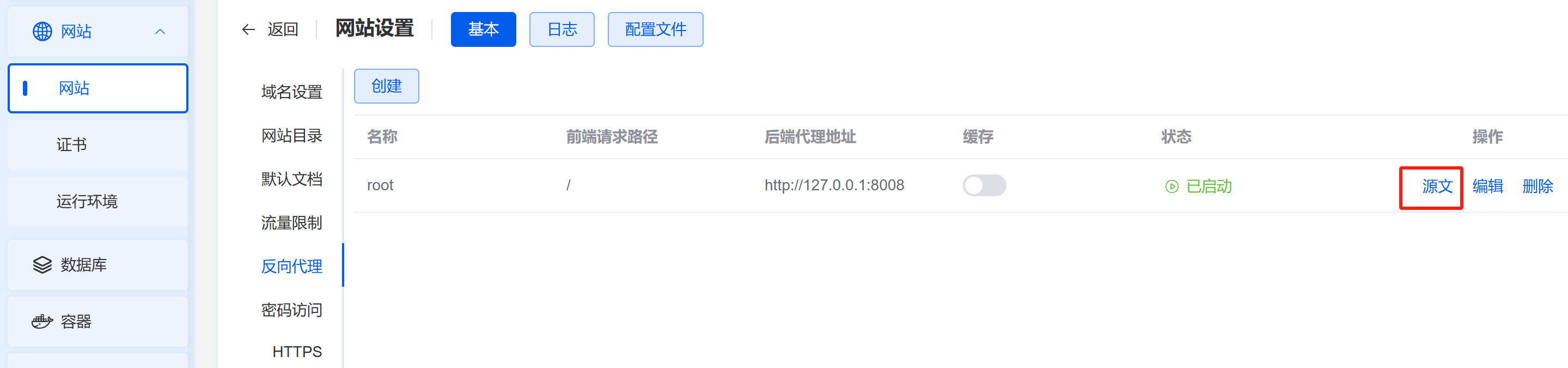
四、哪吒面板设置
1.登录到 Dashboard 配置界面https://nezha.a.com/dashboard,初始用户名、密码均为admin,登录后立即进入管理页面点击头像 —— 个人信息 —— 更新个人资料修改用户名和密码。
2.点击头像 —— 系统设置,填写站点名称、设置语言,Agent对接地址【域名/IP:端口】填写nezha.a.com:443,勾选Agent 使用 TLS 连接,点击确认即可。
3.添加telegram通知:
通知页面点击“+”,创建通知,名称自定,URL填写https://api.telegram.org/bot<你的机器人Token>/sendMessage?chat_id=<你的用户ID>&text=#NEZHA#,将 <你的机器人Token> 和 <你的用户ID> 替换为实际值。
获取 URL 参数 获取机器人 Token:与 @BotFather 对话,发送/newbot创建新机器人,获取 Token。 获取用户 ID:与 @userinfobot 对话,获取你的用户 ID。 与机器人对话:先与新创建的机器人发送一条消息,确保机器人可以发送消息给你。
分组——通知,页面点击“+”,编辑通知分组,名称自定,通知勾选提前创建的telegram通知,确认即可。
4.记住一定要禁用被控端网页SSH
sed -i 's/disable_command_execute: false/disable_command_execute: true/' /opt/nezha/agent/config.yml && systemctl restart nezha-agent五、哪吒v1美化
<script>window.CustomBackgroundImage="图片URL"; /* 页面背景图 */</script>
<script src="https://cdn.jsdelivr.net/gh/mocchen/cssmeihua/js/aixin.js"></script>/* 点击爱心特效 */
<script src="https://cdn.jsdelivr.net/gh/mocchen/cssmeihua/js/yinghua.js"></script>/* 页面樱花效果 */
<span class="js-cursor-container"></span><script src="https://fastly.jsdelivr.net/gh/stevenjoezhang/live2d-widget@latest/autoload.js"></script><script src="https://cdn.jsdelivr.net/gh/mocchen/cssmeihua/js/xiaoxingxing.js"></script>/* 以上鼠标特效 */<script>var observer = new MutationObserver(function(mutationsList, observer) { var xpath = "/html/body/div/div/main/div[2]/section[1]/div[4]/div"; var container = document.evaluate(xpath, document, null, XPathResult.FIRST_ORDERED_NODE_TYPE, null).singleNodeValue;
if (container) { observer.disconnect(); var existingImg = container.querySelector("img"); if (existingImg) { container.removeChild(existingImg); } var imgElement = document.createElement("img"); imgElement.src = "图片URL"; imgElement.style.position = "absolute"; imgElement.style.right = "8px"; imgElement.style.top = "-80px"; imgElement.style.zIndex = "10"; imgElement.style.width = "90px"; container.appendChild(imgElement); }});var config = { childList: true, subtree: true };observer.observe(document.body, config);</script>以上是换卡通小人
<script> window.CustomLogo = "图片URL"; /* 自定义Logo */ window.ShowNetTransfer = "true"; /* 卡片显示上下行流量 */ window.DisableAnimatedMan = "true"; /* 关掉动画人物插图 */ window.CustomDesc ="MJJ:白嫖至上,技术先行"; /* 自定义描述 */</script><style> .dark .bg-card { font-family: "Roboto", "Segoe UI", "Helvetica Neue", Helvetica, Arial, sans-serif; color: #ffffff; /* 白色,高对比度 */ position: relative; /* 设置元素为相对定位 */ background-color: rgba(0, 0, 0, 0.3); /* 设置背景颜色为半透明的黑色 */ backdrop-filter: blur(5px); /* 应用毛玻璃效果,模糊度为5像素 */ border-radius: 15px; /* 设置边框圆角为15像素 */ //box-shadow: 0 6px 8px rgba(0, 0, 0, 0.1); /* 添加阴影效果 */ //overflow: hidden; /* 确保内容不会溢出容器 */ } .dark .bg-card h1, .dark .bg-card h2, .dark .bg-card h3 { color: #ffffff; /* 保持标题的高对比度 */ } .dark .bg-card p { color: #eeeeee; /* 段落文本稍微柔和一些 */ }</style>以上是调整毛玻璃效果”//“是不喜欢的所以注释掉
{ "billingDataMod": { "startDate": "2024-11-05T00:00:00+08:00", "endDate": "2025-05-05T00:00:00+08:00", "autoRenewal": "1", "cycle": "半年", "amount": "$10.5" }, "planDataMod": { "bandwidth": "1000Mbps", "trafficVol": "500GB/月", "trafficType": "1", "IPv4": "1", "IPv6": "0", "networkRoute": "电信163,移动CMI,联通4837", "extra": "传家宝" }}<meta name="referrer" content="no-referrer"><div class="video-box"> <video id="myVideo" muted src="https://img.028029.xyz/1734966841908.mp4" autoplay playsinline loop> </video></div><style> :root { --custom-border-color: rgba(13, 11, 9, 0.1); --custom-background-color: rgba(13, 11, 9, 0.4); --custom-background-image: unset; }
.dark #root { background-color: unset !important; }
.dark .bg-card { background-color: var(--custom-background-color); backdrop-filter: blur(4px); border: 1px solid rgba(13, 11, 9, 0.1); box-shadow: 0 4px 6px rgba(13, 11, 9, 0.2); /* 阴影效果 */ }
.focus\:text-accent-foreground:focus { background-color: rgba(13, 11, 9, 0.5); }
.dark .text-muted-foreground { color: #fff; }
.dark\:bg-stone-700:is(.dark *) { --tw-bg-opacity: 0.5; }
html.dark * { border-color: var(--custom-border-color); }
html.dark body { color: #f4f5f6; background: unset; position: relative; }
img { border: none; }
.dark\:border-neutral-800:is(.dark *) { border-color: var(--custom-border-color); }
.dark\:bg-stone-800:is(.dark *) { --tw-bg-opacity: 0.5; background-color: rgb(41 37 36 / var(--tw-bg-opacity, 1)); }
.dark\:text-stone-500:is(.dark *) { color: #f4f5f6; }
.dark .bg-secondary { background-color: unset; }
.dark .bg-popover { background-color: unset; }
.dark .bg-muted { background-color: var(--custom-border-color); }
.dark\:bg-black:is(.dark *) { background-color: rgba(13, 11, 9, 0.1); }
.dark .bg-border { background-color: var(--custom-border-color); }
.dark .border-input { border-color: var(--custom-border-color); }
.dark\:text-neutral-300\/50:is(.dark *) { color: #999; }
.dark\:text-stone-400:is(.dark *) { color: #fff; }
div#radix-\:r4\: { background: rgba(0, 0, 0, 0.7); }
.dark .bg-stone-800 { background: var(--custom-background-color); }
.text-green-600 { color: rgb(34, 197, 94); }
.bg-green-600 { background-color: rgb(34, 197, 94); }
.dark .vps-info { border-radius: 12px; padding: 12px; }
.dark .font-medium.opacity-40 { opacity: unset; }
.dark .font-medium.opacity-50 { opacity: unset; }
.dark .max-w-5xl.gap-4>div:first-child { background-color: var(--custom-background-color); backdrop-filter: blur(2px); border: 1px solid rgba(13, 11, 9, 0.2); box-shadow: 0 4px 6px rgba(13, 11, 9, 0.2); border-radius: 12px; padding: 12px; }
img[alt="BackIcon"] { /* 样式规则 */ margin-right: 12px; }
.flex.items-center.gap-1.rounded-\[50px\].bg-stone-100.p-\[3px\].dark\:bg-stone-800 { backdrop-filter: blur(2px); }
.\[\&_\.recharts-cartesian-axis-tick_text\]\:fill-muted-foreground .recharts-cartesian-axis-tick text { fill: #fff; }
.dark\:fill-neutral-800:is(.dark *) { fill: #fff; }
.data-\[state\=unchecked\]\:bg-input[data-state=unchecked] { background-color: unset; }
.data-\[state\=checked\]\:bg-primary[data-state=checked] { background-color: var(--custom-background-color); }
.video-box { position: fixed; z-index: 1; top: 0; left: 0; bottom: 0; right: 0; }
.video-box video { width: 100%; height: 100%; object-fit: cover; }</style>
<script>
window.CustomMobileBackgroundImage="https://img.028029.xyz/1734664417905.png"; window.CustomLogo = "https://img.028029.xyz/1734533172211.png"; window.ShowNetTransfer = "true"; window.CustomDesc ="MJJ:白嫖至上,技术先行";
window.CustomIllustration = "https://img.028029.xyz/1734664224123.png"; window.ForceTheme = "dark";
var observer = new MutationObserver(function(mutationsList, observer) { var xpath = "/html/body/div/div/main/div[2]/section[1]/div[4]/div"; var container = document.evaluate(xpath, document, null, XPathResult.FIRST_ORDERED_NODE_TYPE, null).singleNodeValue;
if (container) { observer.disconnect(); var existingImg = container.querySelector("img"); if (existingImg) { container.removeChild(existingImg); } var imgElement = document.createElement("img"); imgElement.src = "https://img.028029.xyz/1734664224123.png"; imgElement.style.position = "absolute"; imgElement.style.right = "0px"; imgElement.style.top = "-60px"; imgElement.style.zIndex = "10"; imgElement.style.width = "90px"; container.appendChild(imgElement); }});var config = { childList: true, subtree: true };observer.observe(document.body, config);</script>
<script src="https://cdn.jsdelivr.net/gh/mocchen/cssmeihua/js/aixin.js"></script><span class="js-cursor-container"></span><script src="https://cdn.jsdelivr.net/gh/mocchen/cssmeihua/js/xiaoxingxing.js"></script>文章分享
如果这篇文章对你有帮助,欢迎分享给更多人!
部分内容可能已过时
评论区
音乐
暂未播放
